實驗室設備借用與維修管理系統
每一台設備都會有自己的條碼,學生或助教可以用手機打開網頁,掃描設備條碼後完成:
- 設備借用
- 設備歸還
- 維修登記
- 維修完成
- 查詢設備狀態
- 查詢歷史紀錄
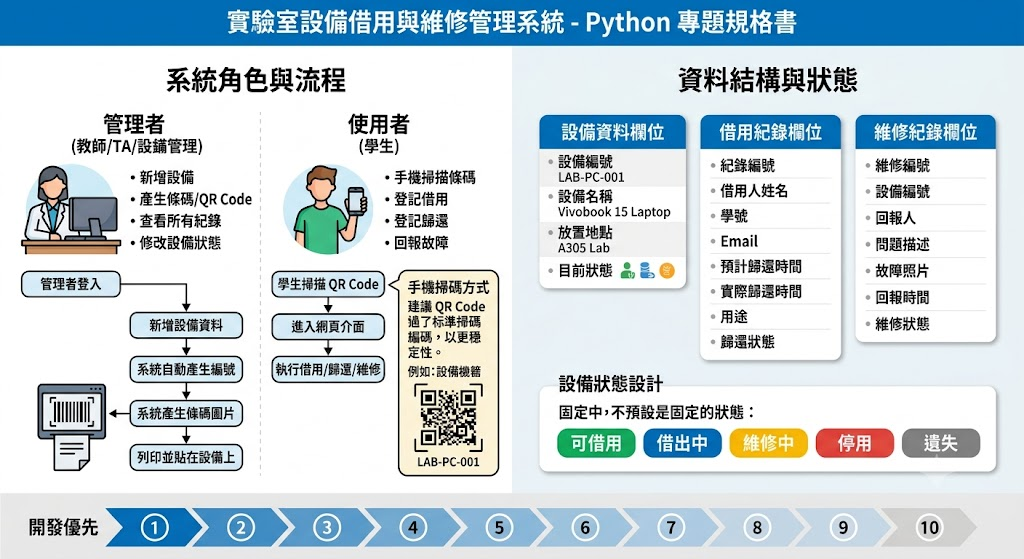
系統角色
管理者
管理者通常是老師、助教、實驗室負責人。
可以做:
- 新增設備
- 修改設備資料
- 產生設備條碼
- 查看所有設備
- 查看所有借用紀錄
- 查看維修紀錄
- 修改設備狀態
使用者
使用者通常是學生。
可以做:
- 掃描設備條碼
- 登記借用
- 登記歸還
- 回報設備故障
- 查看自己借用紀錄
設備資料欄位
每一台設備至少要有這些資料:
範例:
設備編號:LAB-PC-001
設備名稱:筆記型電腦
設備類別:電腦設備
設備品牌:ASUS
設備型號:Vivobook 15
放置地點:A305 實驗室
目前狀態:可借用
購買日期:2026-03-01
備註:附充電器
四、設備狀態設計
設備狀態建議固定成這幾種:
不要讓學生自由輸入狀態,不然資料會亂掉。
例如有人輸入:
這些其實都代表同一件事。 系統應該用下拉選單讓使用者選。
五、借用紀錄欄位
每一次借用都要留下紀錄。
借用狀態
六、維修紀錄欄位
設備壞掉時,要能登記維修。
維修狀態
七、系統功能規格
功能 1:新增設備
管理者可以輸入設備資料。
必要欄位:
系統自動產生:
設備編號格式建議:
例如:
功能 2:產生條碼
系統使用 python-barcode 產生條碼圖片。
條碼內容就是設備編號。
例如:
產生後存到:
管理者可以下載條碼圖片,列印後貼在設備上。
功能 3:掃描條碼查詢設備
學生用手機打開 Streamlit 網頁。
掃描條碼後,系統顯示:
如果目前狀態是「可借用」,顯示:
如果目前狀態是「借出中」,顯示:
如果目前狀態是「維修中」,顯示:
八、手機掃碼方式
Streamlit 本身不是專門做相機掃碼的框架,所以專題可以分兩階段。
階段一:簡化版
先不做即時掃碼。
條碼掃描器或手機掃碼 App 掃到設備編號後,貼到輸入框。
流程:
這版最穩,也最適合初學者。
階段二:進階版
使用手機相機在網頁中掃碼。
可以考慮:
不過這部分難度比較高。 建議先用 QR Code 取代傳統條碼,因為手機掃 QR Code 比掃一維條碼穩很多。
也就是:
專題建議做法:
QR Code 內容可以是:
這樣學生手機掃完,不用複製貼上,直接進入設備頁面。
這個版本最像真的系統。
九、建議系統流程
新增設備流程
借用流程
歸還流程
維修流程
開發順序
不要一開始就做掃碼。 那會卡很久。
建議同學照這個順序做:
第 1 階段:建立資料庫
第 2 階段:新增設備
第 3 階段:顯示設備清單
第 4 階段:產生條碼 / QR Code
第 5 階段:輸入設備編號查詢
第 6 階段:借用功能
第 7 階段:歸還功能
第 8 階段:維修回報功能
第 9 階段:Dashboard 統計
第 10 階段:手機掃 QR Code 進入設備頁
這樣做比較不會崩。 學生每完成一階段,都可以看到成果。
進階功能
做得比較快的同學可以加:
最推薦加的是:
因為這三個最有實務感。